Le blog de la formation bureautique - Retour au sommaire
Parcours de formation Word en ateliers sur mesure
 |
 |
Parcours Word à la carte
Des parcours bureautique en ateliers de demi-journées
Objectif principal : former les salariés sur les sujets qui les intéressent et seulement les sujets utiles à leurs objectifs de travail ou à leur quotidien. Cibler la formation à l'essentiel.
Exemple : permettre à un salarié de se former sur les tableaux croisés dynamiques dans Excel sans avoir à faire 2 jours de cours en amont pour accéder à ce savoir-faire (ici, seulement 2 ateliers de demi-journée sont nécessaires pour "atteindre" les tableaux croisés).
Attendus : parcours sur mesure, donc stagiaires plus à l'écoute et apprenant mieux. Moins de temps passé en stage, donc moins de temps perdu et moins de salaire versé par l'entreprise au titre du temps passé en formation Bureautique.
Audit préalable des stagiaires : les besoins sont recceuills grâce à des questionnaires d'auto-évaluation adaptés. Une préconisation complète et précise est soumise au responsable, qu'il arbitre ou amende.
Parcours complet sur Word avec ateliers détaillés
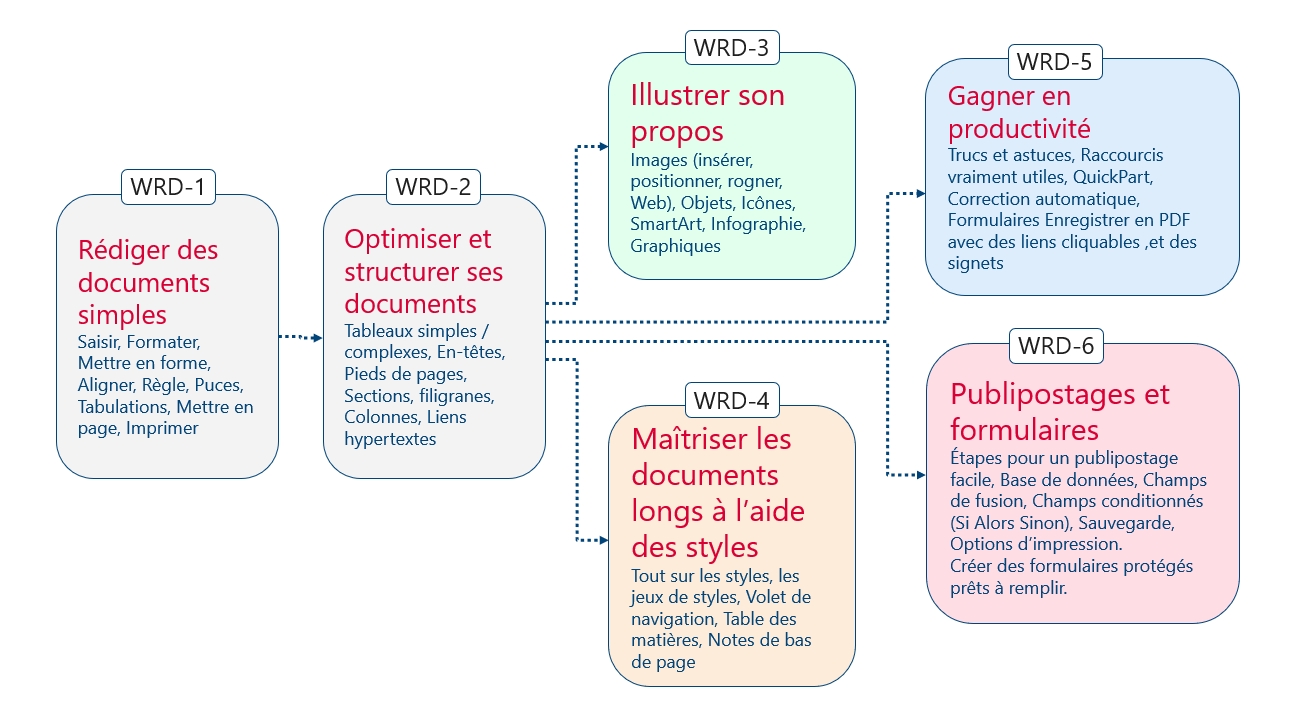
Cliquez sur l'image pour la voir en taille originale (nouvelle fenêtre)
Contenus détaillés, atelier par atelier
(chaque atelier a une durée de cours d'une demi-journée)
Téléchargez en PDF le catalogue complet de tous nos stages Word. Vous y trouverez les programmes à jours, publics, prérequis, objectifs pédagogiques précis, durées, méthodes d'évaluation, etc.
Rédiger des documents simples avec Word (WRD-1)
Contenu détaillé (demi-journée)
Prérequis
Il est conseillé d’être familiarisé avec Windows, clavier et souris.
Objectifs pédagogiques
À l’issue de la formation, le participant sera capable de créer, saisir et modifier un document Word, le mettre en forme et en page, utiliser les outils de correction, insérer des éléments simples, puis l’enregistrer dans différents formats et l’imprimer avec les options principales.
Programme du cours (thématiques abordées durant le cours)
Premiers pas avec Word
Les menus, les rubans, les groupes de commandes
Nouveau document, ouvrir un document existant, fichiers récents
Se déplacer dans le document, notion de paragraphe
Composer un texte
Saisir du texte, poser des attributs (gras, souligné, italique), changer la casse, reproduire la mise en forme, une fois, plusieurs fois
Changer la police par défaut
Insérer, supprimer, copier, couper, coller, dupliquer
Insérer : espaces insécables, symboles, caractères spéciaux
Vérifier l’orthographe
Mettre en page
Marges, règles, retrait, retrait de première ligne
Puces, Tabulations (usages et règles de rédaction)
Imprimer
Options d’impression (Word, imprimante)
Sauvegarder
Enregistrer, enregistrer-sous, formats, version PDF
Structurer et optimiser ses documents avec Word (WRD-2)
Contenu détaillé (demi-journée)
Prérequis
Avoir suivi les ateliers : Rédiger des documents simples (WRD-1) ou compétence équivalente acquise sur le terrain.
Objectifs pédagogiques
Cette formation permet au participant de créer et structurer des tableaux dans Word, en maîtrisant leur mise en forme avancée (cellules, styles, organisation et mise en page). Il saura gérer les en-têtes et pieds de page, organiser un document en sections avec sauts de page et options d’impression, et enrichir ses documents avec des éléments professionnels tels que filigranes et liens hypertextes.
Programme du cours (thématiques abordées durant le cours)
Tableaux
Créer des tableaux simples et complexes
Utiliser les styles automatiques
Largeur des colonnes, hauteur des lignes, distribution, bordures, fonds
Alignement des textes dans les cellules, marges de cellules
Insérer, supprimer, fusionner, fractionner des cellules
Répéter les titres automatiquement sur plusieurs pages
Déplacer le tableau
En-têtes pieds de pages
Créer un en-tête et pied de page avec ou sans tableau
Créer un en-tête différent pour la première page
Sauts de page, sauts de section
Insérer un saut de page forcé
Diviser un document en sections et changer l’orientation pour l’impression
Filigranes
Standards, personnalisés
Liens hypertextes
Illustrer son propos avec Word (WRD-3)
Contenu détaillé (demi-journée)
Prérequis
Avoir suivi les ateliers : Rédiger des documents simples (WRD-1) + Optimiser et structurer ses documents (WRD-2), ou compétence équivalente acquise sur le terrain.
Objectifs pédagogiques
À l’issue de la formation, le participant sera capable d’insérer et de gérer des images dans Word, en maîtrisant leur redimensionnement, positionnement, recadrage et intégration depuis différentes sources. Il saura créer et manipuler des objets graphiques (formes, zones de texte, SmartArt) et les organiser dans un document de manière cohérente. Il sera également capable d’intégrer des éléments externes (Excel, PowerPoint) pour enrichir et structurer ses documents professionnels.
Programme du cours (thématiques abordées durant le cours)
Les images
Insérer, redimensionner, retoucher
Positionner, comprendre les options d’alignement et leurs utilités
Rogner, rétablir, remplacer
Copies d’écran, copies de fenêtres actives
Insérer depuis le Web
En local, depuis le Web (différence d’habillage entre formats JPG et PNG)
Manipuler des objets
Ajouter des formes, dessiner des cadres, flèches, zones de texte flottantes
Assembler images et objets puis grouper
Créer des SmartArt
Créer, agencer, colorer, styler des SmartArt
Comprendre l’utilité du volet texte
Insérer depuis Office
Insérer des tableaux ou des graphiques Excel, avec ou sans liaison
Insérer des schémas depuis PowerPoint
Maîtriser les documents longs avec les styles
(WRD-4)
Contenu détaillé (demi-journée)
Prérequis
Avoir suivi les ateliers : Rédiger des documents simples (WRD-1) + Optimiser et structurer ses documents (WRD-2), ou compétence équivalente acquise sur le terrain.
Objectifs pédagogiques
À l’issue de la formation, le participant sera capable d’appliquer et de gérer les styles dans Word afin d’uniformiser la mise en forme et structurer ses documents de manière professionnelle. Il saura exploiter le volet de navigation pour organiser et parcourir efficacement un document, ainsi que générer et modifier une table des matières. Il sera également capable d’insérer et gérer des éléments de structuration avancée tels que notes de bas de page, tables d’illustrations et index.
Programme du cours (thématiques abordées durant le cours)
Exploiter les styles
Définition, utilités, différences entre galerie et volet des styles
Appliquer des styles : styles de paragraphes, styles de caractères, styles hiérarchiques, styles numérotés
Modifier un style (options de base)
Enregistrer un jeu de styles
Importer un jeu de styles depuis un modèle
Exploiter le volet de navigation
Abaisser ou promouvoir les niveaux
Parcourir et atteindre une page
Utiliser la recherche et les résultats
Table des matières
Gérer une table des matières
Modifier le nombre de niveaux
Adapter les styles de la TM aux styles des Titres
Créer une table des annexes séparée avec le Titre 9
Créer des notes de bas de page
Insérer, supprimer des notes de bas de page
Table des illustrations
Marquage des éléments, choix de catégorie
Création de la table des illustrations, Mise à jour
Erreurs fréquentes
Index (si temps disponible)
Marquer et créer un index de fin de document
Gagner en productivité avec Word (WRD-5)
(Ou comment travailler plus vite et avec plus de confort)
Contenu détaillé (demi-journée)
Prérequis
Avoir suivi les ateliers : Rédiger des documents simples (WRD-1) + Optimiser et structurer ses documents (WRD-2), ou compétence équivalente acquise sur le terrain.
Objectifs pédagogiques
Cette formation permet au participant d’utiliser efficacement les raccourcis clavier pour sélectionner, déplacer et dupliquer du contenu dans Word afin de gagner en productivité. Il saura créer et exploiter des éléments automatisés tels que les QuickPart, les corrections automatiques et les formulaires pour standardiser ses documents. Il sera également capable d’enregistrer ses fichiers en modèles ou en PDF optimisé, avec des options de publication professionnelles incluant navigation et liens cliquables.
Programme du cours (thématiques abordées durant le cours)
Raccourcis utiles
Pour sélectionner des mots, des paragraphes, des phrases
Pour déplacer, pour dupliquer
Pour afficher ou non les marques
Pour changer la casse
Insertions QuickPart
QuickPart classiques : mémoriser des contenus, affecter un texte court ou une touche rapide, rappeler le bloc depuis n’importe quel document
Options de correction automatique
Créer ses propres corrections automatiques en cours de frappe
Créer un PDF
Options de publication (pages, compression)
Avec liens cliquables depuis le sommaire
Avec signets actifs dans Acrobat Reader
Trucs et astuces
Dans le volet de navigation
Utiliser le dictaphone
Utiliser l’IA pour dicter et embellir : Super Whisper
Checklist qualité
Styles toujours OK ? Vérifier la galerie et le volet
Poids du fichier, images compressées ?
Sections propres ? En-têtes et Pieds de page ok ?
Toutes mes tables sont à jour ? (TM ; Illustration, Annexes)
Les publipostages avec Word - Les mailings (WRD-6)
Contenu détaillé (demi-journée)
Prérequis
Avoir suivi les ateliers : Rédiger des documents simples (WRD-1) + Optimiser et structurer ses documents (WRD-2), ou compétence équivalente acquise sur le terrain.
Objectifs pédagogiques
À l’issue de la formation, le participant sera capable de préparer et structurer un publipostage en définissant une source de données et un document type adapté. Il saura réaliser un publipostage complet en sélectionnant les destinataires, insérant des champs de fusion simples et conditionnels, puis finaliser et imprimer le document. Il sera également capable de créer et sécuriser des formulaires Word à l’aide de champs variables et des options de protection.
Programme du cours (thématiques abordées durant le cours)
Préparer son publipostage
Définition, principe, prérequis
Concevoir le fichier des destinataires (source de données)
Exemple d’un tableau Word, exemple de base de données Excel
Réalisation du document type
Mise en forme du document type
Réaliser son publipostage
Choisir le type du document de base
Sélectionner les destinataires
Insérer les champs de fusion
Champs de fusion conditionnés
Aperçu de votre lettre
Fin de la fusion
Options d’impression
Sauvegarder son publipostage
Pourquoi ? comment ?
Options possibles
Créer un formulaire protégé
L’onglet développeur : l’afficher pour pouvoir travailler
Insertion de différents types de champs variables
Activer ou retirer la protection du formulaire
Mis à jour le 13/04/2026
Choisissez un autre parcours sur mesure :
Consultez le parcours en ateliers sur Excel
Consultez le parcours en ateliers sur PowerPoint
Consultez le parcours en ateliers sur Outlook
Si vous souhaitez plus d'information ou prendre un rendez-vous, merci de bien vouloir me contacter en utilisant ce formulaire.